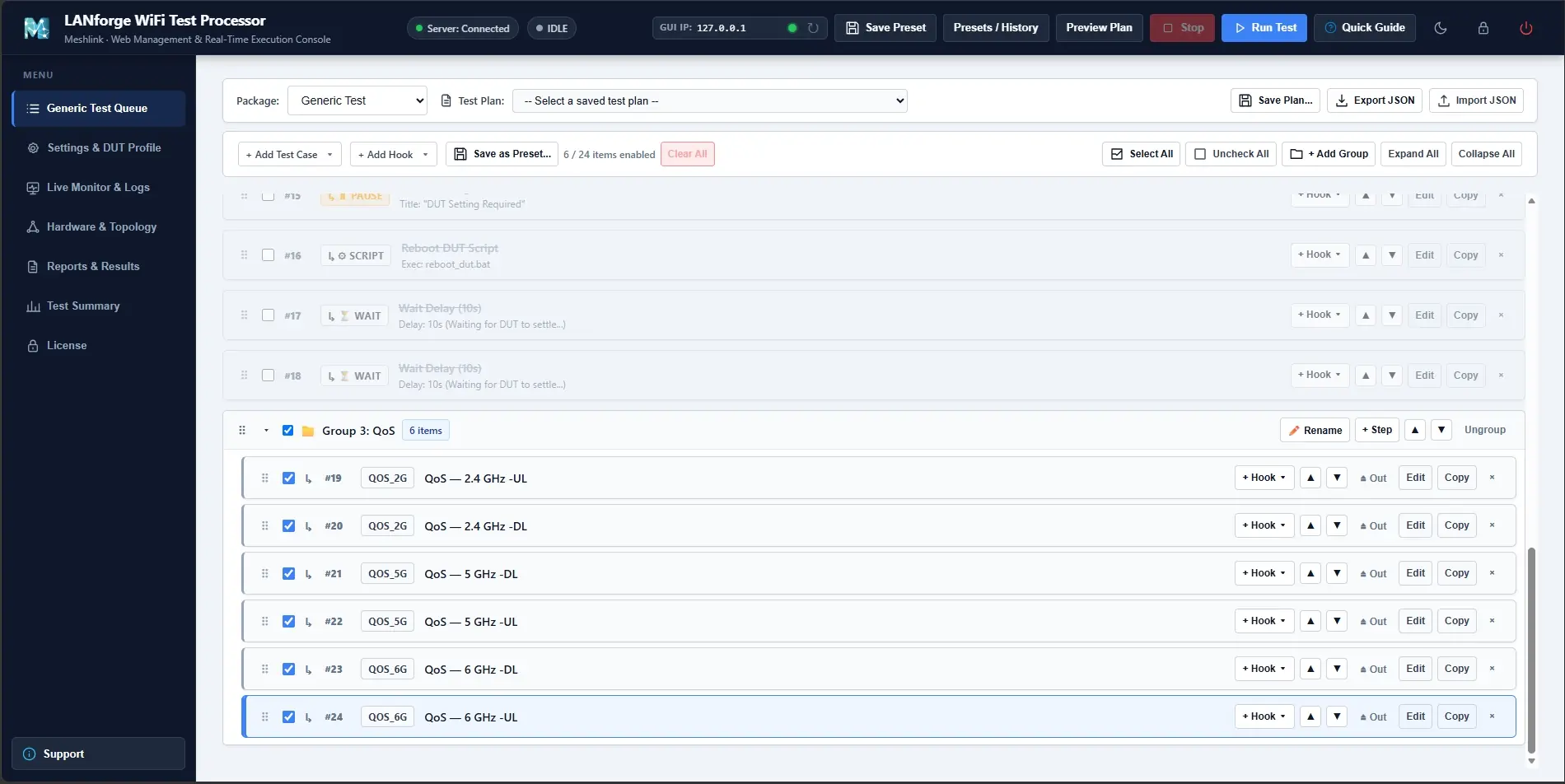

當影音串流、語音通話與背景下載同時使用 Wi-Fi,單看總吞吐量,往往看不出不同類型流量如何分享頻寬。本次我們以 TP-Link Archer BE800 為受測設備,透過 Meshlink 開發的 LANforge WiFi Test Processor 圖形化介面,快速的控制Candela LANforge設定不同流量類別並檢視接收吞吐量,分享一個從測項建立到結果整理的 QoS 測試流程。
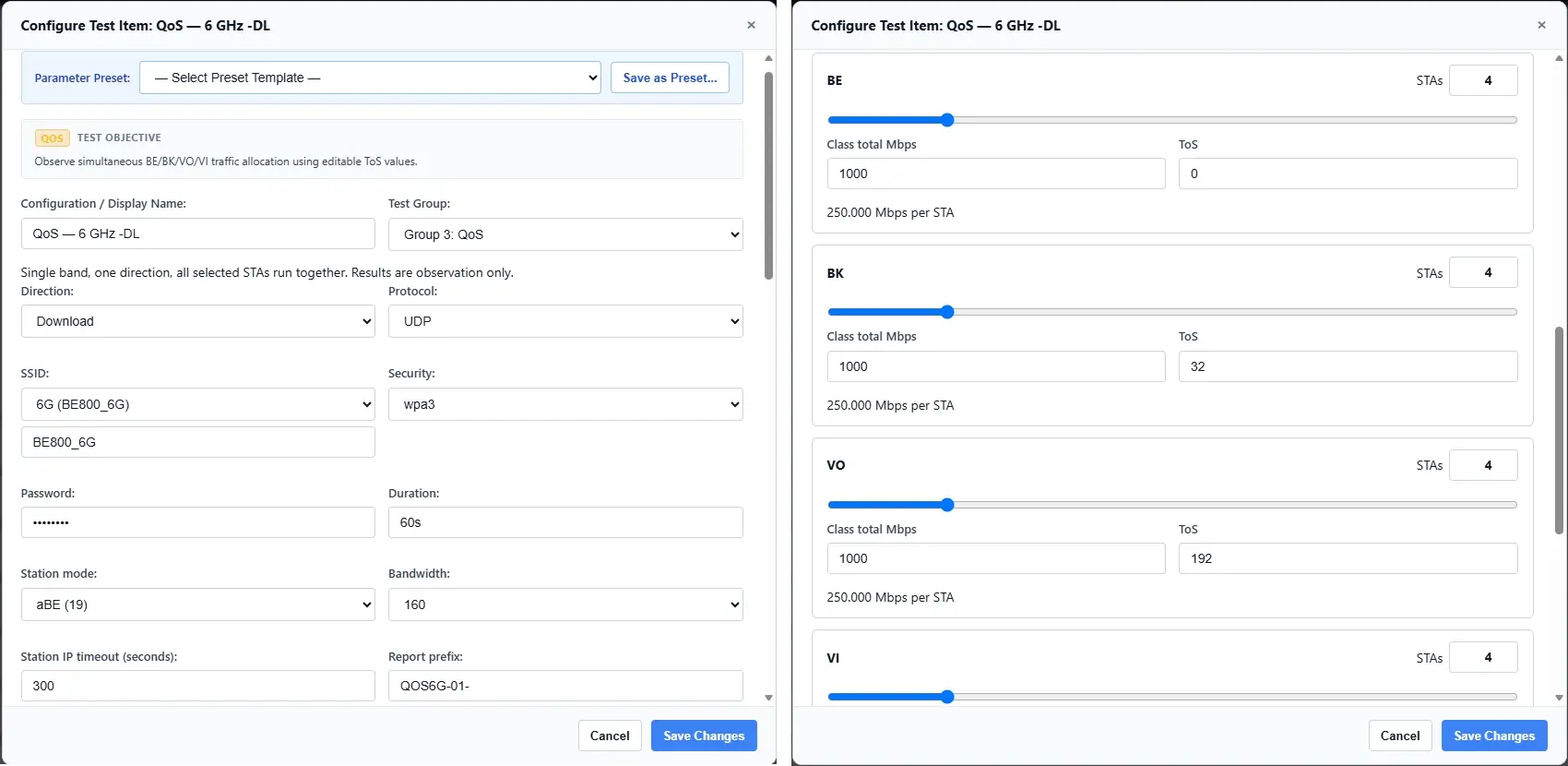
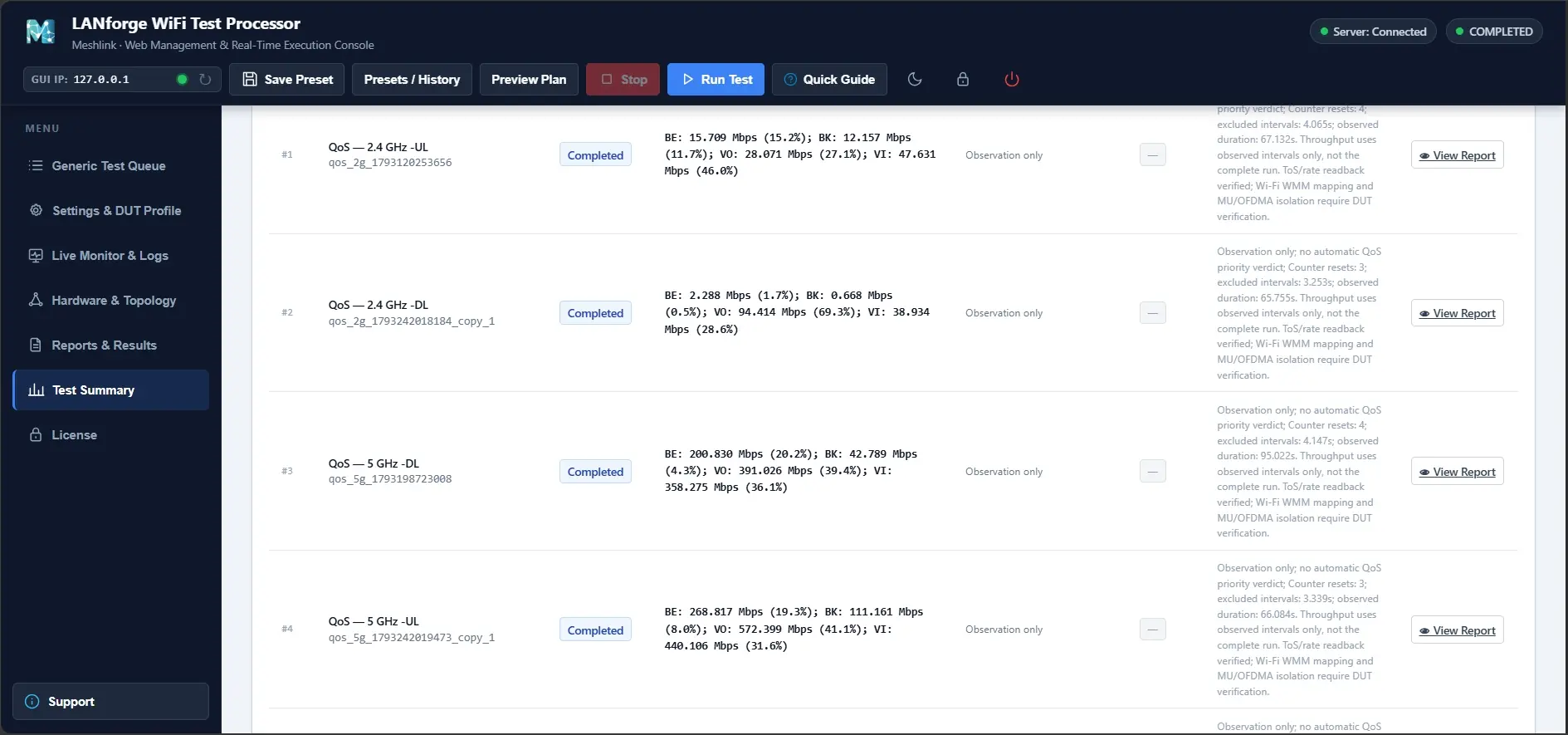
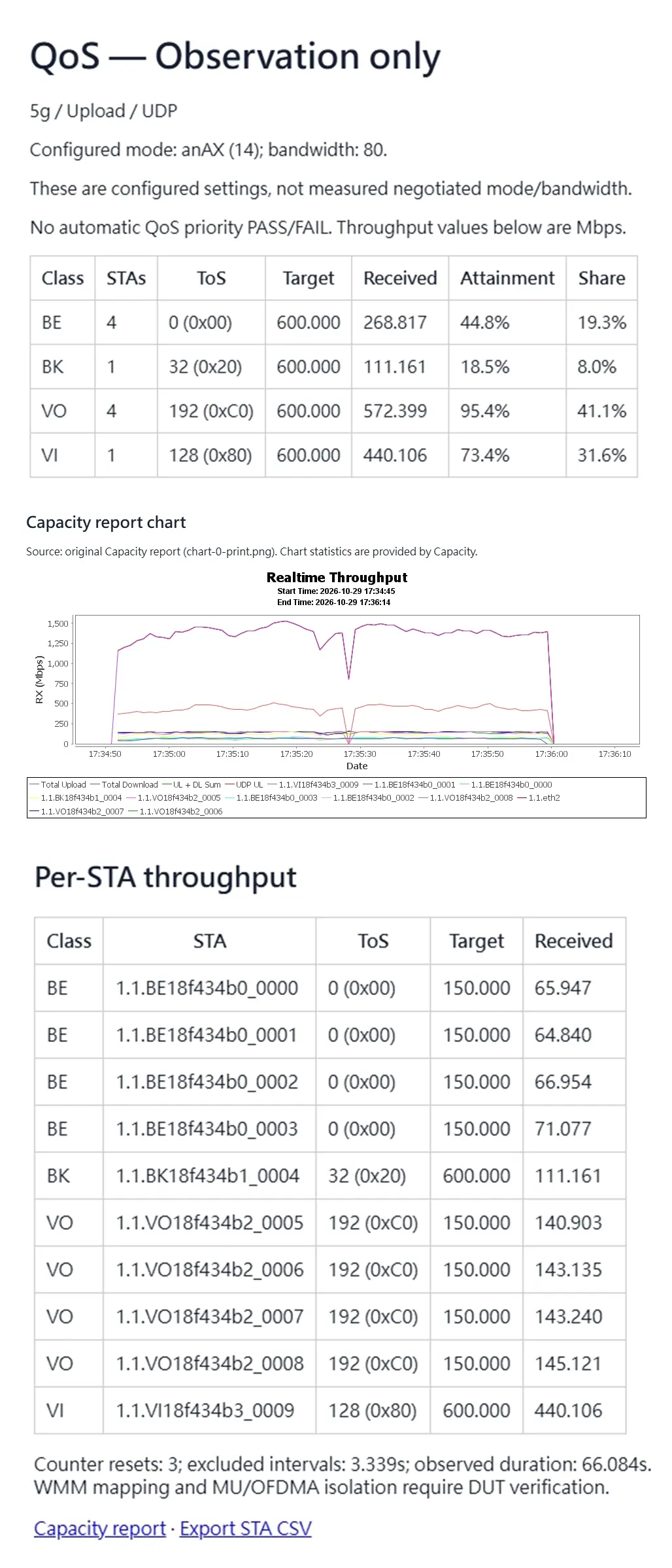
本次使用 UDP 流量,以不同 ToS 標記建立 VI(Video)、VO(Voice)、BE(Best Effort)與 BK(Background)四組流量類別,觀察競爭負載下的吞吐量分配。
測試環境與方法
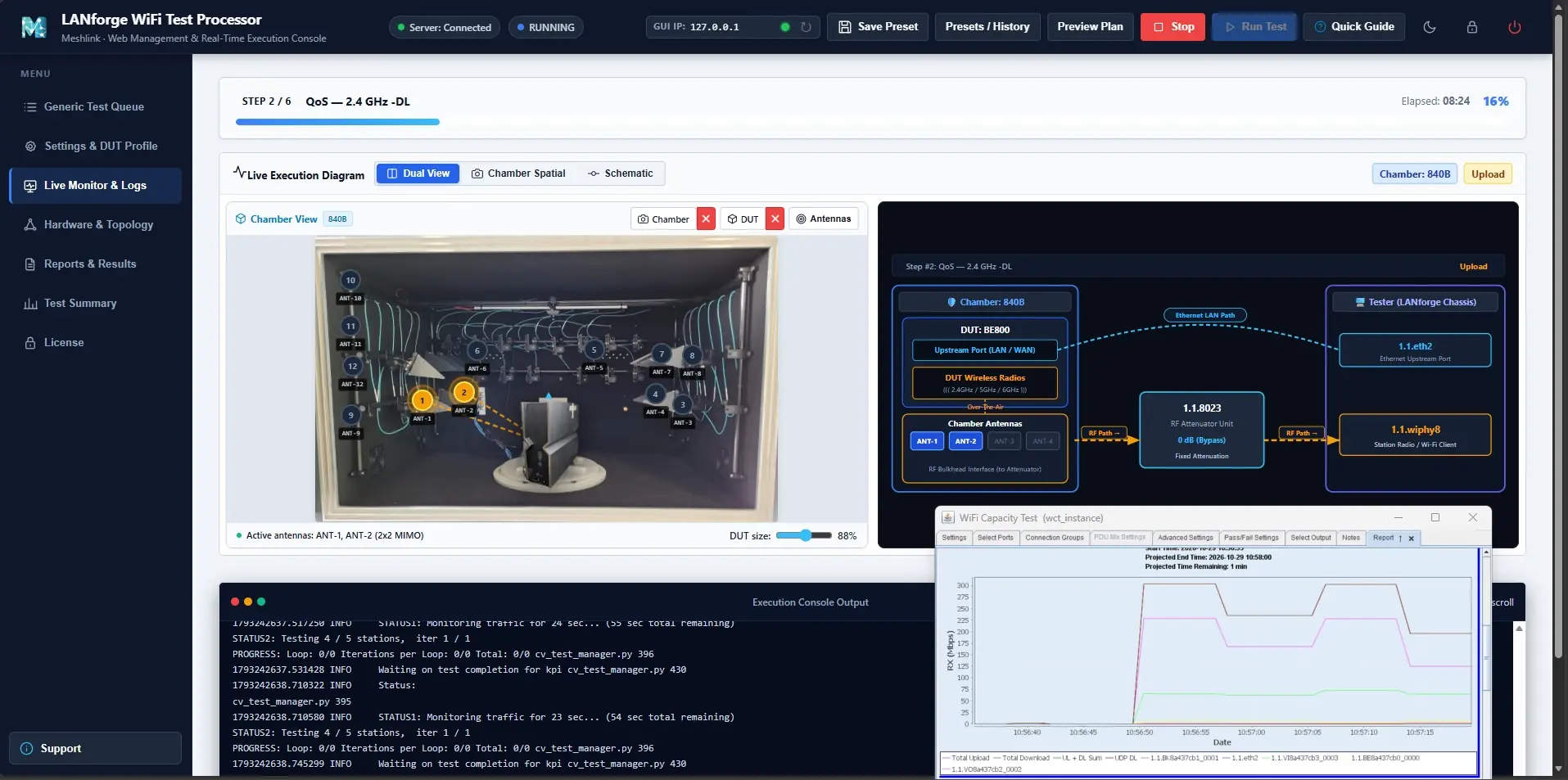
測試由 BE800 的10Gbps LAN Port連上 LANforge上的10Gbps LAN Port再經由無線測試端交換流量。受測設備置於隔離箱中,以固定環境比較各類別表現;2.4、5、6 GHz 分別執行上行與下行,共整理六組結果。本文以下行表示有線端經 BE800 傳至無線端,上行則為無線端經 BE800 傳至有線端。BE800端除了帳號、密碼、頻段、頻寬外,網路功能皆無另外特定設置。